今日は Kindle の電子書籍の話です。
- Kindle の電子書籍をお金をかけずに試してみたい
- Kindle で無料で楽しめる電子書籍にはどんなものがあるか知りたい
という人向けに書いています。
はじめに
読書会などで本の紹介をするとき、私はよく Kindle の話題に触れます。
私の Kindle には電子書籍が沢山入っていて、他人に本の紹介をするときにサッと見せられて便利だから、ついでに Kindle はいいぞ!と紹介することになるのです。
そのときによく聞くのが、こういった意見。
- 紙の方が読みやすいんじゃない?
- Kindle 端末を持っていないから使えない
- クレジットカードはあまり使いたくない
そういった意見があるのはもっともです。
読書のスタイルは人それぞれなので、強制するつもりはありません。
でも、紙の本に魅力があるのと同様に、電子書籍には電子書籍のメリットがあります。
家に居ながらいろいろな本にアクセスできるのは便利だし、無料の本もあるので気軽に未知のジャンルに手を出すことができます。
文字のズームや音声読み上げに対応している本もあり、紙より快適に本が読めるという人もいます。
だから、Kindle 好きとしては、一度だけ試してみて!お金をかけずにすぐできるから!と言いたくなるのです。
ということで、手軽に Kindle の電子書籍を試してみる方法をご紹介します。
Kindle とは?
まずはこの記事で取り上げる Kindle の意味について。
「Kindle」は
①Amazon が販売している電子書籍リーダー端末
②Amazon が運営している電子書籍ストア
③Amazon が提供している電子書籍アプリ
という 3 つの意味があります。
この 3 つは混同されがちなので、Kindle について詳しくない方はご注意ください。
「Kindle」という言葉を見かけたら、文脈に応じて端末、ストア、アプリのいずれかを補うと理解しやすくなります。
↓ に挙げるようなものが①Amazon が販売している電子書籍リーダー端末です。
電子書籍専用端末なので、快適に読書ができますが、電子書籍を楽しむのに必須ではありません。
例文:鞄に Kindle を入れて出かける。
②Amazon が運営している電子書籍ストアは、Kindle ストア (https://www.amazon.co.jp/amz-books/store) のことです。ここで電子書籍の購入や、購入した書籍の管理ができます。
例文:Kindle で本のセールが行われている。
③Amazon が提供している電子書籍アプリは、電子書籍を読む機能を備えたアプリです。
Kindle ストアで購入した本をダウンロードして読んだり、他のストアで購入した電子書籍や PDF などをアップロードして読んだりすることができます。
例文:iPhone で電子書籍を読むには Kindle が必要だ。
Kindle はどんな端末からでも利用できる (無料アプリをインストールしよう)
複数の意味があるせいで、「Kindle の電子書籍は Kindle 端末じゃないと読めないんでしょ?」なんて意見をよく聞きます。
でも、それは誤解です。
スマホであれ、タブレットであれ、パソコンであれ、今このブログ記事を読んでいる端末を使って Kindle の電子書籍を読むことができます。
前述の Kindle アプリを端末にインストールできれば OK です。
iOS、Android、Windows それぞれに Kindle アプリが用意されており、各アプリストアから無料でインストールできます。
アプリストアで「Kindle」と検索するか、Amazon の Kindle 無料アプリページにアプリへのリンクがまとめられていますので、自分が使っている端末向けのアプリをインストールしましょう。
アプリをインストールしなくても、Kindle for Web というインストール不要でウェブブラウザ上で直接電子書籍が読めるサービスもあります。
Amazon を利用するのが初めて (Amazon アカウントがない) の場合、このタイミングで Amazon のアカウントを作っておきましょう。
https://www.amazon.co.jp/ にアクセスして、右上の [アカウント&リスト] から新規登録できます。
無料の電子書籍を購入しよう
Amazon アカウントを用意し、Kindle アプリをインストールしたら、無料の電子書籍を購入しましょう。
電子書籍は Kindle ストアから購入します (購入は Kindle アプリ内からもできますが、ここでは Web のストアからの購入方法を説明します)。
このセクションでは、Kindle ストアで無料の電子書籍を探す方法をいくつか紹介します。
オススメは売れ筋ランキングをチェックする方法です。
Kindle ストアには 1 万冊以上の無料本がありますが、玉石混交。良い本を探すのはなかなか苦労します。そこで、ランキングをチェックして、人気の本を探しましょう。
Amazon サイトの上部バーにある [ランキング] をクリックしたあと、左側の列にある [Kindle ストア] クリックします。
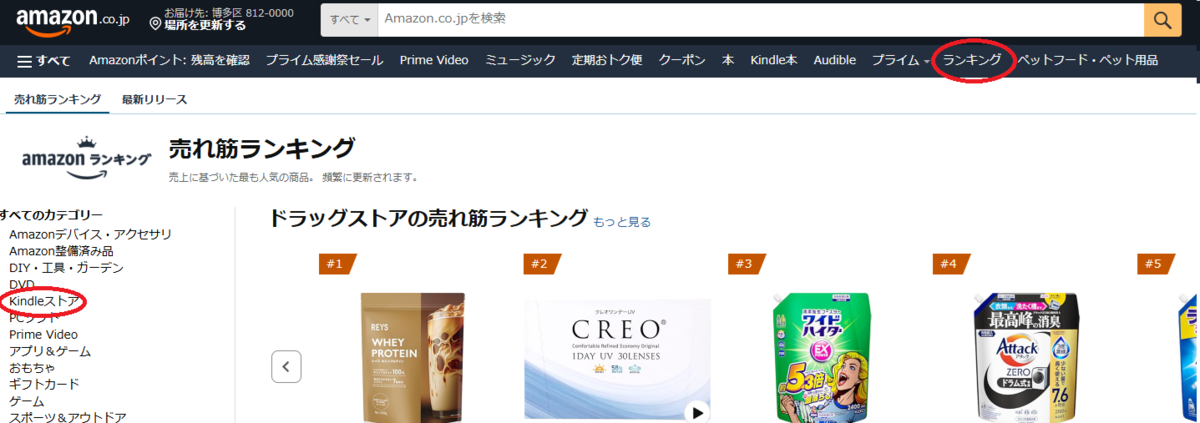
[ランキング] と [Kindle ストア] の場所
遷移先で [無料 Top100] をクリックすると、無料本に限った売れ筋ランキングを確認できます。
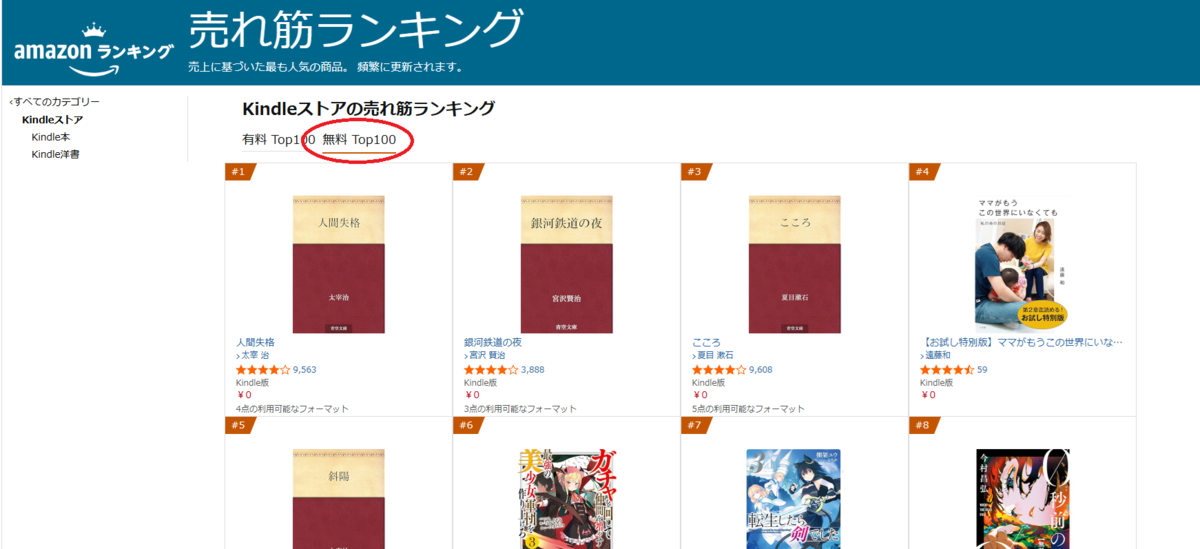
[ランキング] > [Kindle ストア] をクリックした画面。[無料 Top100] のクリックを忘れずに。
ここでさらに左側の列の [Kindle本] をクリックすると、本のジャンル分類が表示されます。気になるジャンルをクリックするとそのジャンルの売れ筋ランキングを表示できます。
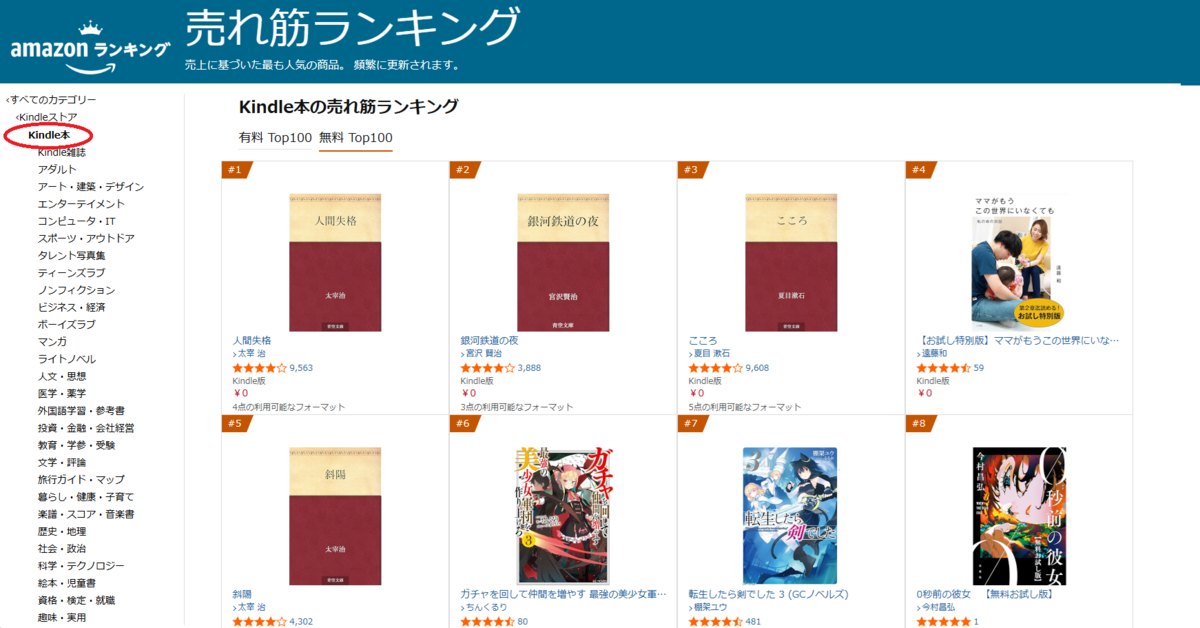
[Kindle 本] をクリックしてジャンルを展開したところ
無料本をすべて見たい場合は、Amazon の無料本: Kindleストア ページにアクセスします。ここに無料本がまとまっています。
↓無料本ページにはこのような形で表示されます。
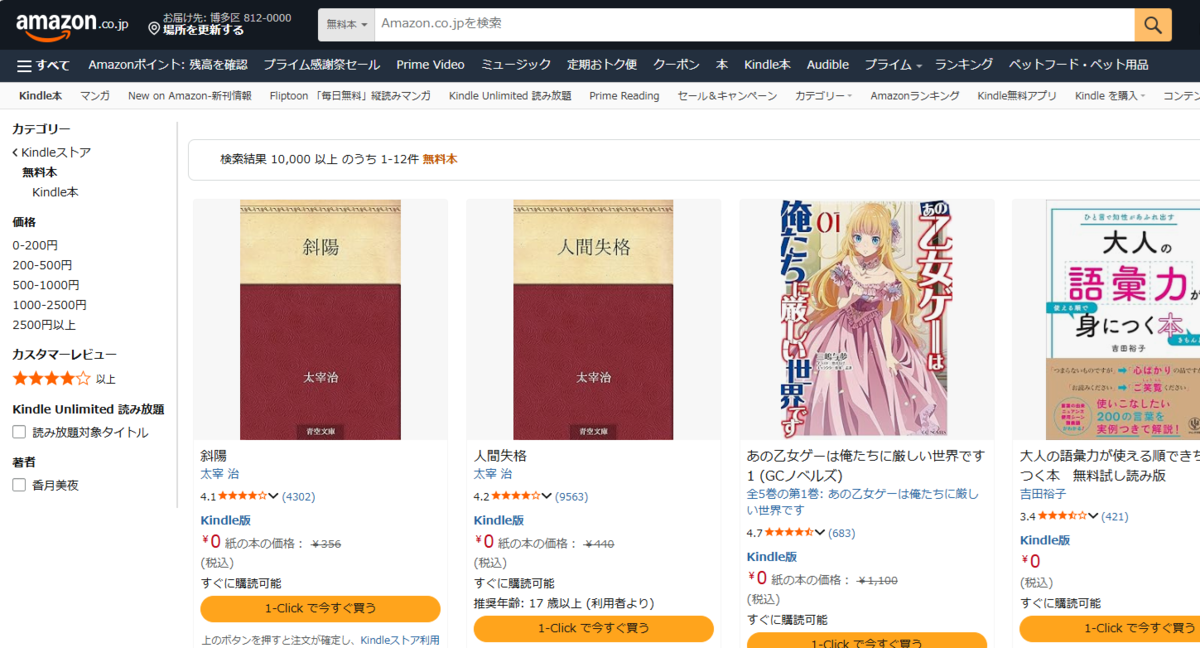
気になる本がない場合はページを下にスクロールし、[すべての結果を表示する] をクリックして表示数を増やして探します。
上部の [無料本▼] の隣のフィールドにキーワードや著者名、作品タイトルを入れて絞り込むことができます。また、左側の列の [無料本] の下の [Kindle本] をクリックすると、ランキングのときと同様にジャンルによる絞り込みができます。
Kindle をお試しで使ってみたい場合は、どの本でもいいので購入したらよいでしょう。
Kindle 版の値段が 0 円になっていることを確認して [1-Click ですぐ買う] をクリックすれば購入完了です。ときどき、有料のスポンサー商品が紛れ込んでくるので注意してください。
マンガに限って言えば、無料マンガ専用のページがあります。
アクセスは ↓ から。マンガ好きの方はどんな作品があるか見てみてください。
www.amazon.co.jp
※マンガは、購入しなくてもブラウザで丸ごと読める期間限定キャンペーンが行われていることもあります。
無料マンガページを下にスクロールしたところにある [ウェブブラウザで読める期間限定無料タイトル] セクションにそのようなマンガがまとまっています。気になったマンガがあればクリックして、移動先のページで [無料で読む] をクリックするだけです。
ブラウザで電子書籍を読んでみよう
電子書籍を購入したら、さっそく読んで、読み心地や操作性を試してみましょう。
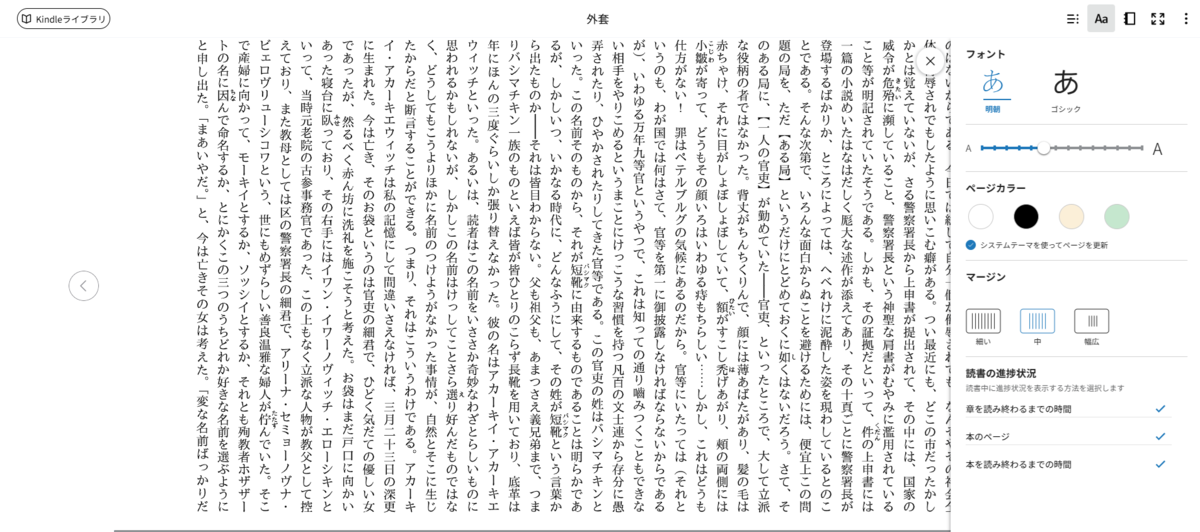
ブラウザで読むには、キンドルのライブラリ ページに移動します。
URL (https://read.amazon.co.jp/kindle-library) から直接移動する方法のほか、Kindle ストアの上部バーで [Kindle 無料アプリ] を選択したあと [ウェブ 用 Kindle で本を読もう] をクリックする方法もあります。
購入した作品がこのように一覧表示されるので、読みたい作品をクリックします。
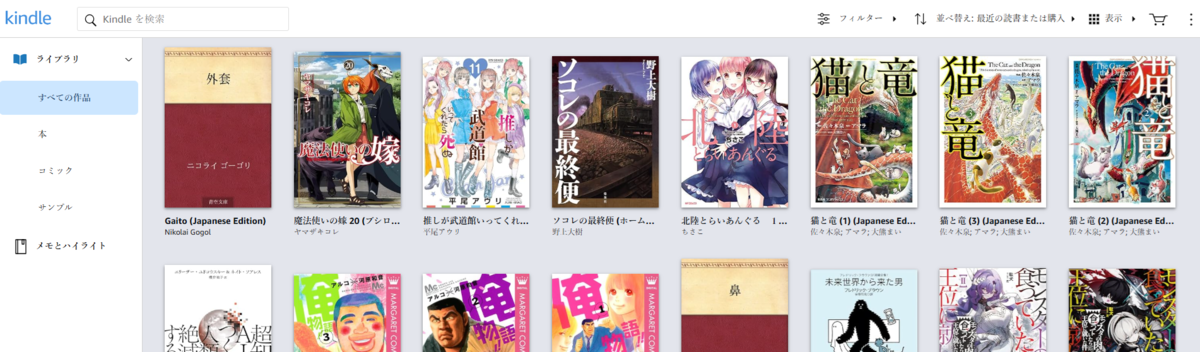
右上にある [Aa] アイコンをクリックすると、フォントや文字の大きさ、ページの背景色、行と行の間の幅などを変更できます。
自分が読みやすいように、いろいろ調整してみてください。
画面がまぶしくて見づらいから電子機器は苦手、という方には、ページカラーを黒に変更してみることをお勧めします。
アプリで電子書籍を読んでみよう
電子書籍を読むために Kindle アプリをダウンロードした場合は、アプリを起動すると購入した書籍が反映されます (初回起動時に限り、Amazon アカウントへのログインが必要です。)
ライブラリに移動すると購入した書籍が一覧表示されるので、読みたい書籍をタップします。
ブラウザの場合と同様に、フォントや文字サイズなどを変更できるので、自分にとって読みやすい設定を探してみてください。
キャンペーンで Kindle Unlimited が一定期間無料になることも
もっと多くの電子書籍を試してみたい、という場合には、月額¥980(税込)で 500 万冊以上の電子書籍が読み放題の Kindle Unlimited というサービスがあります。
500 万冊という数はたくさんあるように思えますが、自分が読みたいと思える本が対象に入っているのか?、忙しくて元が取れるほど読めないかも?など不安に思う人も多いと思います。
Prime 感謝祭など、Amazon の大規模セール中には Kindle Unlimited に無料で登録できるキャンペーンが行われていることがあるため、そういった期間を狙うと無料で (あるいは安価に) Kindle Unlimited を試せるのでお勧めです。
Amazon の Prime 会員かどうかや、過去に Unlimited に登録したことがあるかどうかなど、キャンペーンが適用されるかどうかは人によって違うので、キャンペーン情報をこまめにチェックしてみてください。
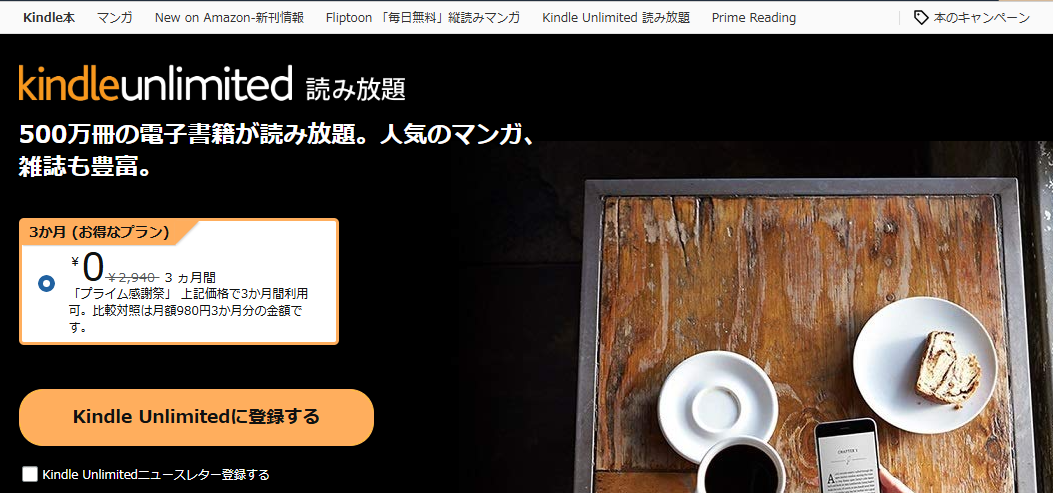
Kindle Unlimited の登録画面 (キャンペーン中)
これからの期間は、10 月半ばのプライム感謝祭、11 月末のブラックフライデー、年末年始の読書需要が高まる期間にお得なキャンペーンが行われる可能性が高いです。
こちら ↓ から登録できます。このページにアクセスすると、自分がいくらで Kindle Unlimited を体験できるのかを確認できるので、登録しないまでもときどき確認してみるのもお勧めです。
amzn.to
合わないと思ったら解約を忘れないでくださいね。
では、ぜひぜひ Kindle を楽しんでみてください~~~ノシ